一、仿真界面
点击设计界面右上角“进入仿真”进入仿真界面。
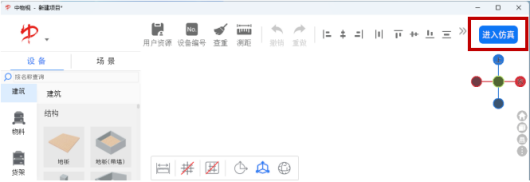
仿真界面如下图:
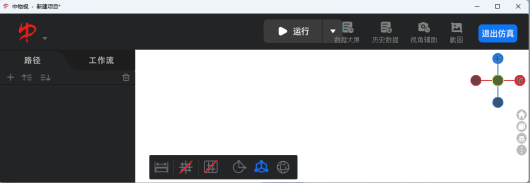
二、界面介绍
1. 路径
点击“路径”,跳转至路径设置界面。
 :添加路径。
 :调整路径顺序,选中路径,按住shift键,点击向上/下按钮,将路径调整至最上/最下。
 :删除选中的路径。
双击路径更改路径名称。
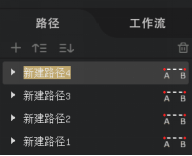
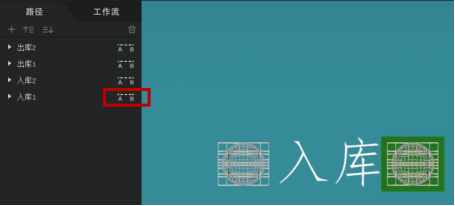
点击路径右侧字母“AB”处,在界面中按照物料流动方向依次点击设备添加到路径中,设备添加完成后,再次点击字母处,完成设备添加,选中路径中设备,右键单击可以在路径中删除此设备。
添加完成设备的路径显示绿色,没有添加设备的路径显示红色,正在添加设备的路径闪烁。
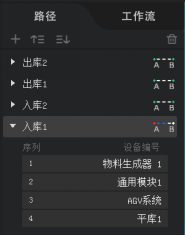
当外部模型中设备被删除或更改时,添加过此设备的路径呈现橙色。如下图:
2. 工作流
点击工作流,跳转至工作流界面,
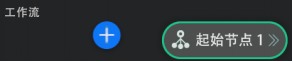
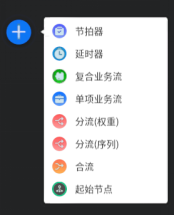
点击加号,选择节拍器,复合业务流等工具添加至界面中,双击红框处,更改名称。
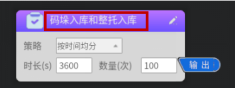
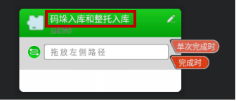
将路径拖动到复合业务流中,或者点击“拖放左侧路径”,在弹出的列表中选择要添加的路径。
起始节点用于流程的起始;节拍器用于控制生产节拍;复合业务流用于复合流程的路径设置;单项业务流用于单个流程的路径设置;分流用链接上游单个流程之下游的多个流程;合流用于链接上游多个流程至下游的单个流程。
3. 运行
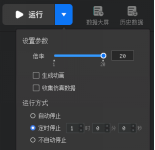
点击运行右侧的箭头,弹出下拉列表,在列表中调整设置参数和运行方式。可以调整模型的运行倍率,最大为20倍。
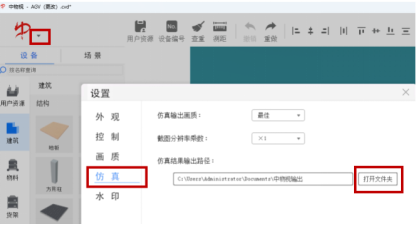
勾选生成动画和收集仿真数据,仿真结束后返回模型搭建界面,点击左上角红色“中”字右下角三角形,找到“设置”并打开,选择“仿真”,即可查看“仿真输出路径”,并打开输出结果存储文件夹查看文件。
4. 数据大屏

点击“添加”可以添加数据组件,“选模板”可以添加默认的数据模板。点击“退出数字大屏”退出该界面。
5. 历史数据
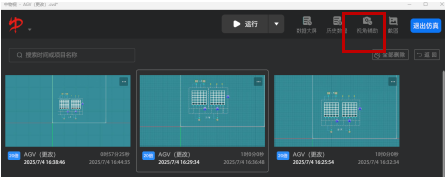
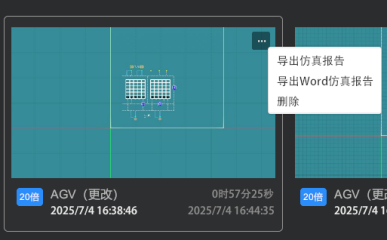
点击“历史数据”,可以显示收集过的数据。点击数据右上角“...”导出仿真报告或者删除该数据。
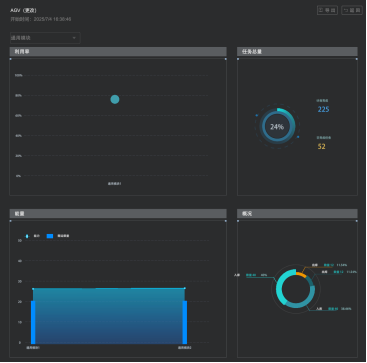
点击数据弹出如下界面:
6. 视角辅助
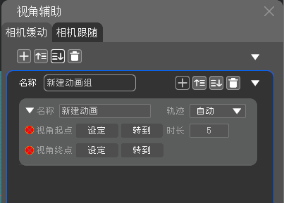

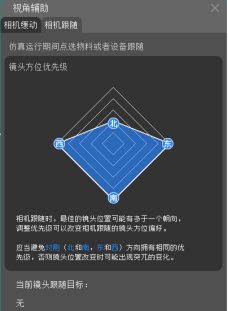
默认选择相机缓动,点击左上方“+”新建动画组,点击右边“+”,在动画组中新建动画。将模型调整到想要的效果后点击第一个“设定”,在调整至下一个角度,点击第二个“设定”,勾选“自动播放”,点击“开始”,可以查看设定的两个画面间的运行动画效果。相机跟随如下图。
7. 截图
点击“截图”,自动将当前显示画面截图并自动存储在中物视输出文件夹下以输出时的日期为名的文件夹中。
8. 退出仿真
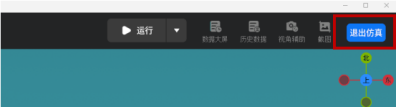
点击“退出仿真”,返回到模型搭建界面。