一、设置界面
点击中物视的用户界面左上角红色“中”字图标右下角的下拉箭头,找到设置,并单击“设置”打开设置界面。
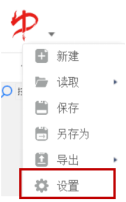
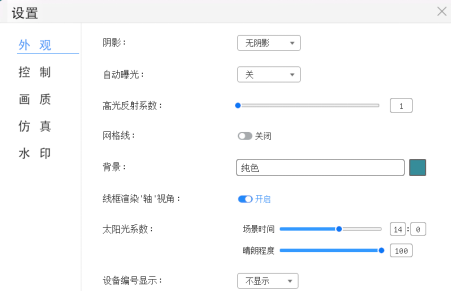
设置界面如下图:
二、界面介绍
1. 外观
设置界面打开后默认显示外观参数,外观界面可以调整阴影、自动曝光、高光反射系数、网格线、背景、线框渲染“轴”视角、太阳光系数、设备编号显示等参数,见上图。
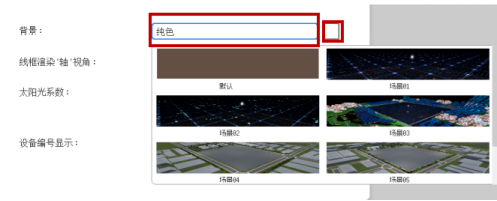
其中当背景为默认时,其背景可点击后方方框更改为其他颜色的纯色背景,或者点击“纯色”选择场景,如下图:
2. 控制
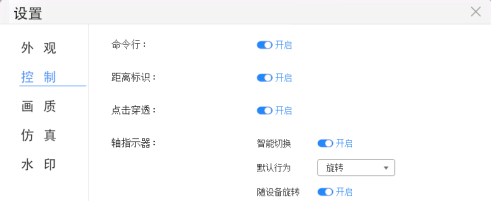
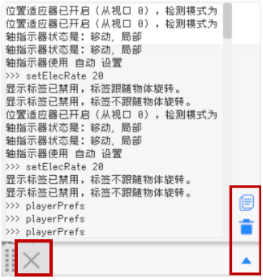
打开命令行,在软件设计界面出现下图所示命令栏,

点击左侧“×”则不显示命令行,点击右侧向上的三角形,可显示执行的命令,在例表的右侧可以选择复制或删除记录。
3. 画质
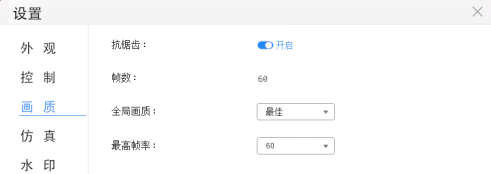
默认状态下开启抗锯齿,全局画质为最佳,最高帧率为60,帧数跟随帧率改变,可根据需要调整参数。
4. 仿真
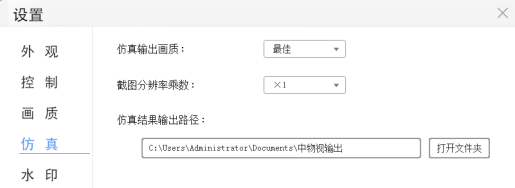
默认状态下,仿真输出画质为最佳,截图分辨率乘数为“×1”,仿真结果输出路径可根据需要更改存储位置,软件中输出的动画视频、图片、数据都存储在该路径下的文件夹中。
5. 水印
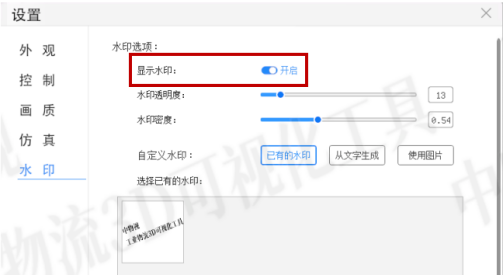
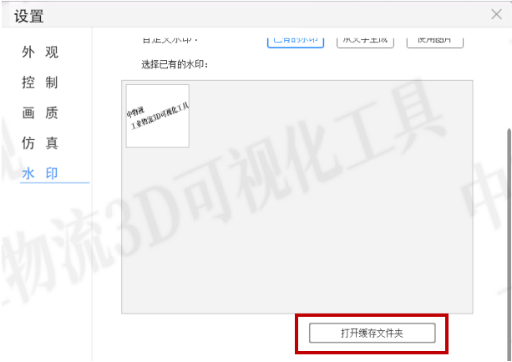
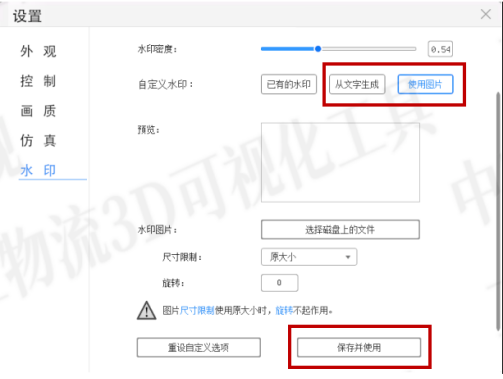
试用版不可以调整水印参数。水印界面,右下角可以“打开缓存文件夹”可以打开水印存储文件夹。用户可以自定义文字水印或者图片水印,自定义完成后点击“保存并使用”。